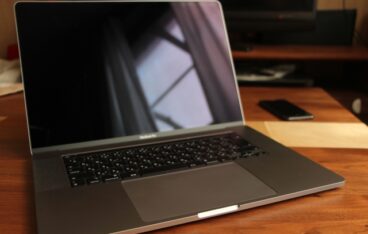
まずはコンピュータ名
新しいMacを買ってセットアップが完了すると、大体の場合コンピュータ名が、
[自分の本名(アカウント)noMacBookPro]
とかいう、目も当てられないような名前がついています。これはいただけない。ということで、まずはこいつをやっつけましょう。
システム環境設定 -> 共有
ここのコンピュータ名を変更しましょう。
ディスプレイせまいよ
続いて、ディスプレイを広くしましょう。
システム環境設定 -> ディスプレイ -> 左下のディスプレイ設定
このボタンをクリックした後、
解像度 : サイズ調整 を選択して、スペースを拡大を選びましょう。広くなればそれだけ作業効率も向上します。
もし、別途ディスプレイを接続する場合は、その配置もついでに修正しましょう。
カーソルもキーボードも
動きが遅いんです。これは効率が悪い。いくらトラックパッドが広いとは言え、カーソルの動きが遅いと画面の端から端まで届きません。
システム環境設定 -> トラックパッド
から、動きを調整しましょう。
キーボードも同様に、
システム環境設定 -> キーボード
から、キーのリピート、リピート入力認識までの時間を、好みの早さに調整しましょう。自分はどちらも最速にしています。コマンドを叩くと、さらに早くすることもできますが、そこまではいいかなという感じです。
アプリ系
まずはbrewでも
個別にいろいろと入れていってもいいんですが、もう任せてしまおうと思い、brewを入れることに。いつものコマンド
/bin/bash -c "$(curl -fsSL https://raw.githubusercontent.com/Homebrew/install/HEAD/install.sh)"
でOKですね。念のため
brew -version
で確認しておきましょう。
chromeを…
safariがいい、それはそこはかとなく存じ上げています。早いって聞くし、メモリもそんなに喰わないし、Netflixで4K再生できる唯一のブラウザって聞くし。でも、今までの蓄積データがいろいろとあるので、どうしてもchromeを。
ということで、brewから
brew install --cask google-chromeでOKです。
ほかにも…
brew install --cask iterm2
brew install --cask alfred
brew install --cask menubar-stats
で、みんな大好き(?)iTerm2、alfread、menubar-statsを入れておきます。menubar-statsは、無料ではありませんが、様々なMac内部のデータを拾えるし、何かと便利なので入れておきます。あ、ちゃんと610円出して買っていますよ。
あ、shell統合を忘れていました。
curl -L https://iterm2.com/shell_integration/install_shell_integration_and_utilities.sh | bashまぁ、iTtem2のメニューからinstall shell integrationを選べば完了しますので、それでOKかと。
virtualboxとvagrant
先にvirtualboxから入れます。
brew install --cask virtualbox
brew install --cask vagrant
これでOKですね。あとは、ちょろちょろ必要に応じて入れていきましょう。